
Além de acessar os conteúdos das disciplinas diretamente no navegador do celular/smartphone, o Canvas da Facens está disponível também pelo aplicativo Canvas Student.
Download #
Realize o Download do aplicativo Canvas Student (disponivel para IOS e Android).
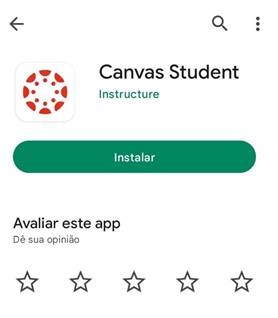
Login #
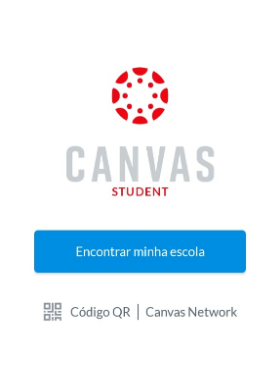
Ao abrir o aplicativo selecione “Encontrar minha escola”.
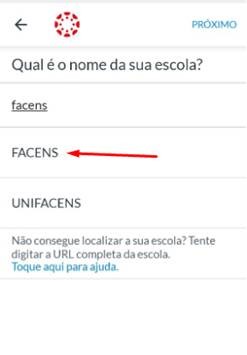
Digite FACENS e clique na opção abaixo:
Será solicitado seu usuário e senha do CANVAS.
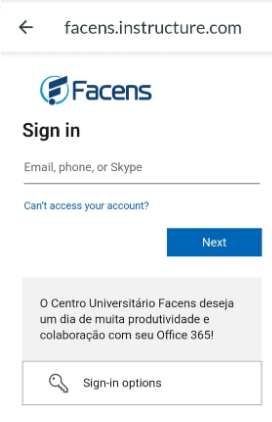
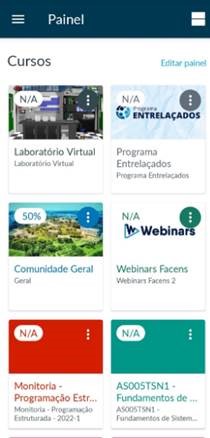
Após digitar seu usuário e senha a tela do Canvas será aberta com as disciplinas.
Módulos #
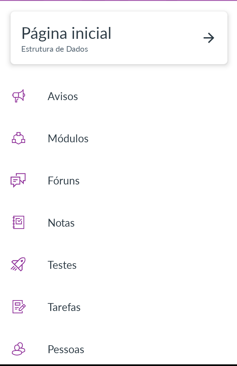
O menu principal da disciplina possui os ícones:
• Página Inicial: A página inicial da disciplina, a mesma da versão web.
• Avisos: Comunicados importantes da disciplina.
• Módulos: Conteúdos de estudo da disciplina.
• Fóruns: Dúvidas Operacionais, Dúvidas de Conteúdo, Fórum Desafio e Fórum de Apresentação.
• Notas: Resultado das Avaliações Online realizadas.
• Testes: Atividades Autoavaliativas (não pontuadas) e Avaliações.
• Tarefas: Atividades práticas ou para entrega de trabalhos e arquivos.
• Pessoas: Listagem com o nome das pessoas matriculadas na turma.
Atenção! Caso o conteúdo de alguma disciplina apareça com a imagem de “Acesso negado”, significa que você precisa limpar o cache do aplicativo e/ ou navegador, conforme Tutorial disponível no Start Facens.
Conteúdo das Unidades #
Para acessar o conteúdo das disciplinas, entre em Módulos
e clique na Unidade/ item desejado.
Minhas Notas #
Após enviada e corrigida a atividade, basta clicar na nota obtida para conferir a correção e/ ou gabarito.
Se o(a) professor(a) deixar algum comentário na atividade, ele poderá ser visualizado desta mesma forma, clicando na pontuação obtida e abrindo o ícone de Comentários.
ATENÇÃO: As notas no Canvas representam o valor referente a atividade aplicada e não a nota final da AC1, AC2 e/ou AF.
A nota final estará disponivel no Portal Acadêmico e/ou Aplicativo Facens.