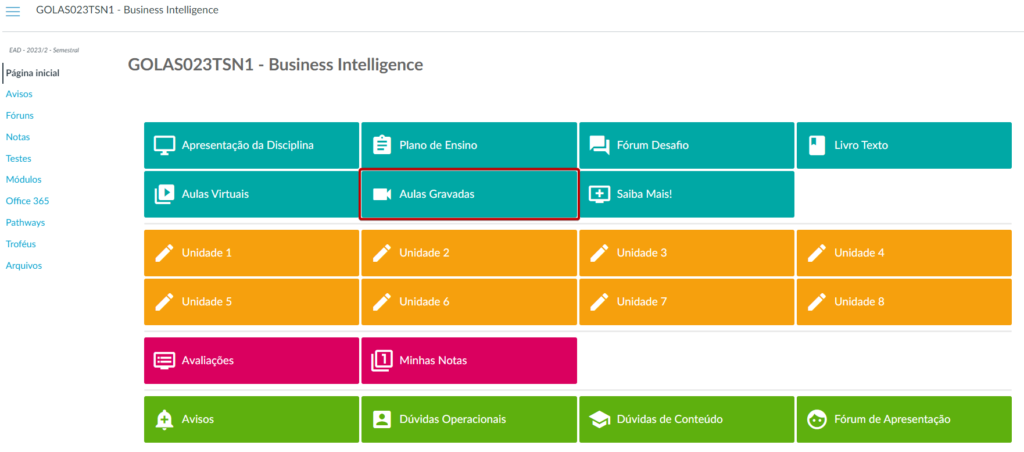
As Aulas Virtuais são encontros síncronos, realizados em dia e horário previamente agendados, conforme informado no Plano de Ensino/ Cronograma das disciplinas virtuais.
As Aulas virtuais têm como objetivo principal complementar os estudos dos materiais disponibilizados na disciplina, é um momento em que os professores aprofundam e esclarecem alguns tópicos importantes junto aos alunos.
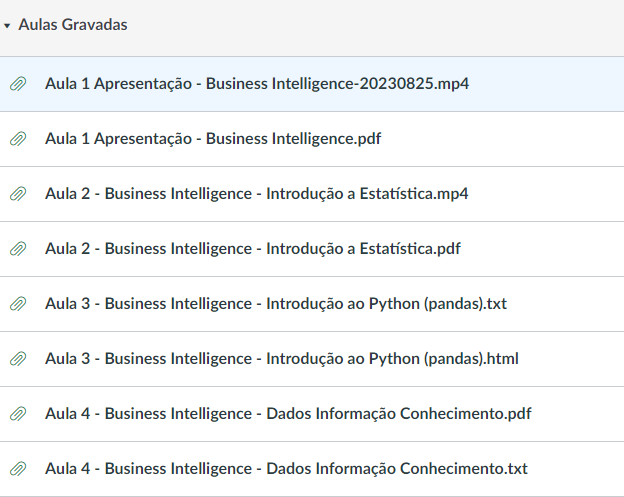
As aulas, geralmente, acontecem dentro do Quadro de Horários da disciplina, conforme agendamento realizado pelo professor, mas caso não possa participar ao vivo, não se preocupe: todas as Aulas Virtuais são gravadas e, posteriormente, no decorrer da Oferta, vão sendo disponibilizadas no ícone Aulas Gravadas.
Acessando a disciplina #
Escolha e clique na disciplina desejada.
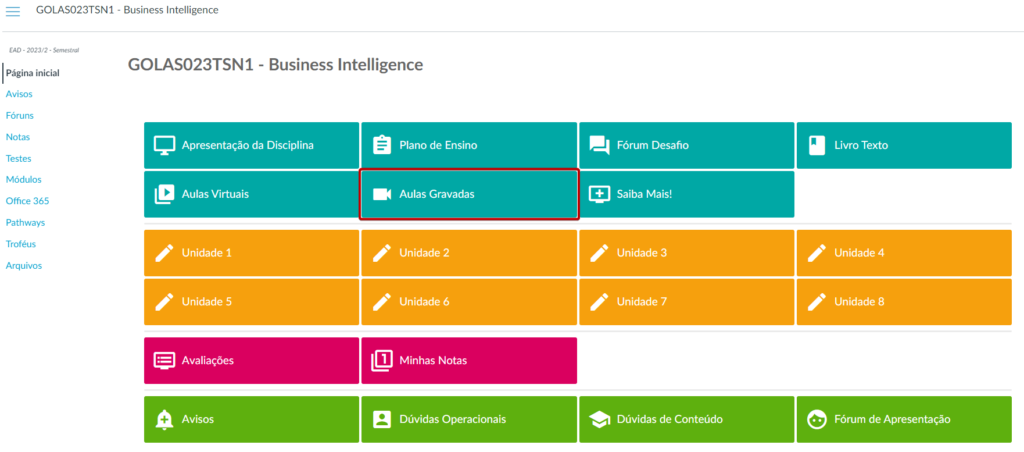
Caso seu Painel de Controle (página inicial do Canvas) não esteja com os cards das disciplinas:
Clique nos “três pontinhos”, na lateral superior direita da tela, e sempre deixe seu Painel de Controle em Visualização do Cartão:
Aulas Virtuais #
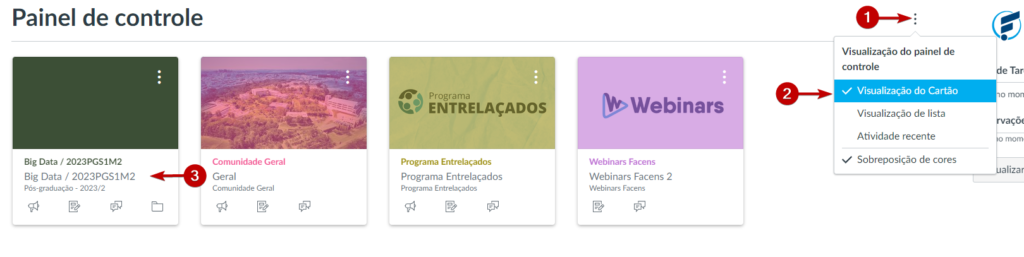
Local onde serão realizados os encontros síncronos com a ferramenta de interação Teams.
Para participar da aula, clique sobre o botão Aulas Virtuais e uma nova tela abrirá com os agendamentos da disciplina:
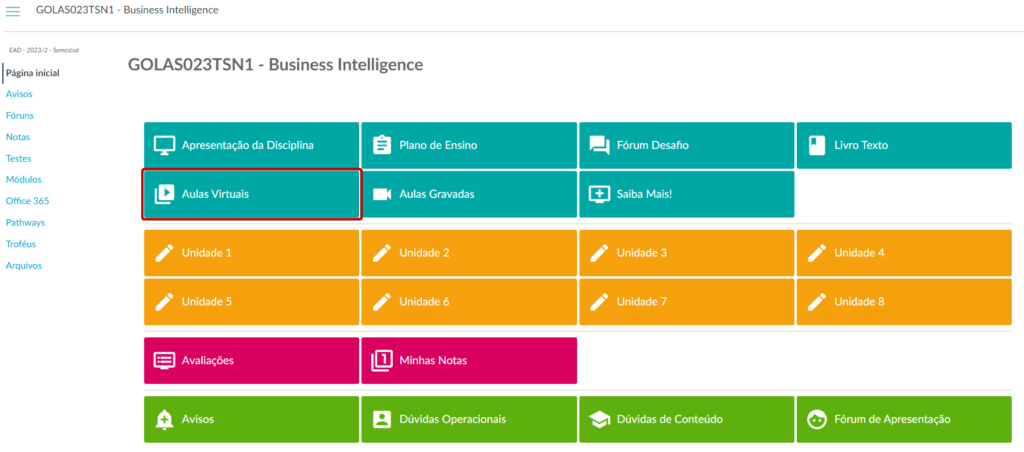
O calendário da disciplina será exibido, certifique-se de que o nome da turma/disciplina esteja marcado, conforme mostrado abaixo:
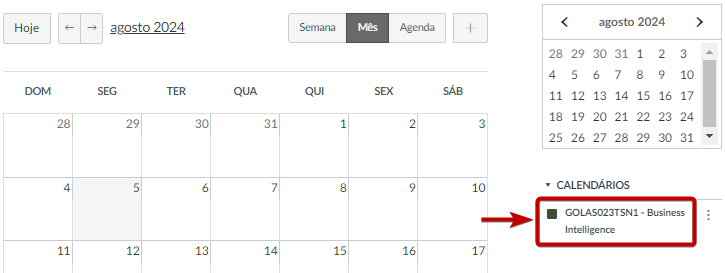
Os eventos para a disciplina somente serão exibidos se o campo mostrado acima estiver marcado. Caso o mesmo esteja em branco, basta clicar sobre ele para ativá-lo.
Calendário das aulas #
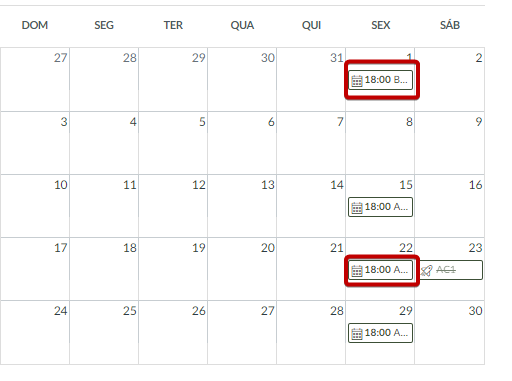
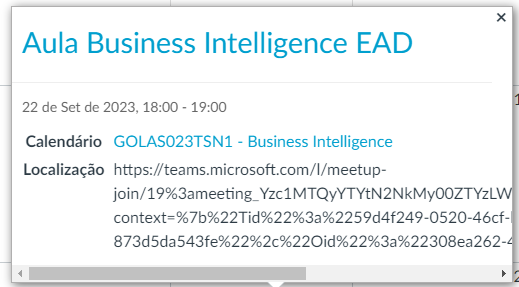
No Calendário de Aulas Virtuais da disciplina, clique no agendamento da aula de que irá participar para visualizar os detalhes.
Entrando na Aula #
No agendamento do calendário, estarão informados o dia e horário de realização, bem como o link de acesso.
Você poderá assistir à aula pelo navegador, com login na conta do Teams, ou baixar o aplicativo no computador/ smartphone para melhor participação e acesso.
Teams #
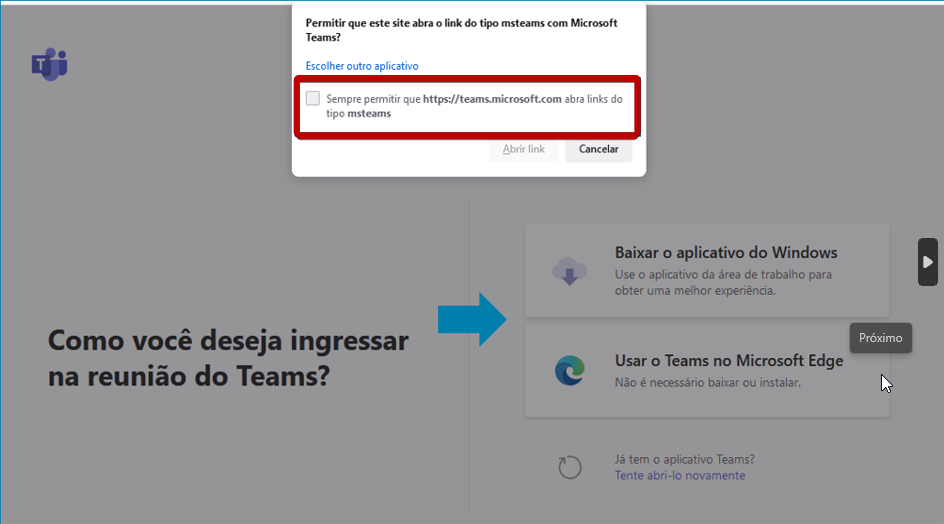
No primeiro acesso, abrirá uma caixa de notificação do navegador, na qual você deve marcar a opção de “Permitir que o Teams abra o link tipo msteams”.
Então, poderá selecionar se deseja assistir à aula pelo navegador ou pelo aplicativo:
Aula #
Caso queira acessar pelo navegador, clique nesta opção e marque “Permitir que o Teams abra o link tipo xxxxxxxx” na notificação que irá abrir.
Então, clique em Abrir link.
O tipo de arquivo será de acordo com o navegador definido como padrão nas configurações do seu computador.
Para logar no Teams, tanto no navegador, como no aplicativo, insira como endereço seu RA@facens.br e clique em Avançar. O Teams irá redirecionar para a tela de login da instituição.
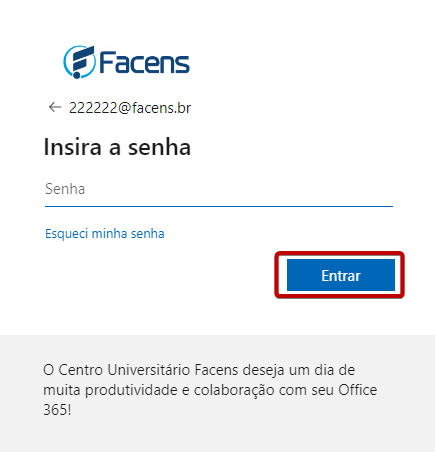
Confirme seu RA@facens.br, digite sua Senha de acesso e clique em Entrar.
O navegador solicitará acesso ao microfone e câmera do computador. Clique em “Permitir”
Escolha as opções de ingresso, digite seu nome e clique em Ingressar agora
Configurações no Navegador #
Assim como no aplicativo, pelo navegador também você poderá acessar as configurações:
Câmera: Poderá deixar o ícone da câmera marcado, caso queira entrar com o vídeo aberto, ou desmarcado, para entrar na aula com o vídeo da sua imagem desativado.
Áudio: A tela apresentará as possibilidades de áudio e microfone para que possa testar e/ ou selecionar a opção desejada.
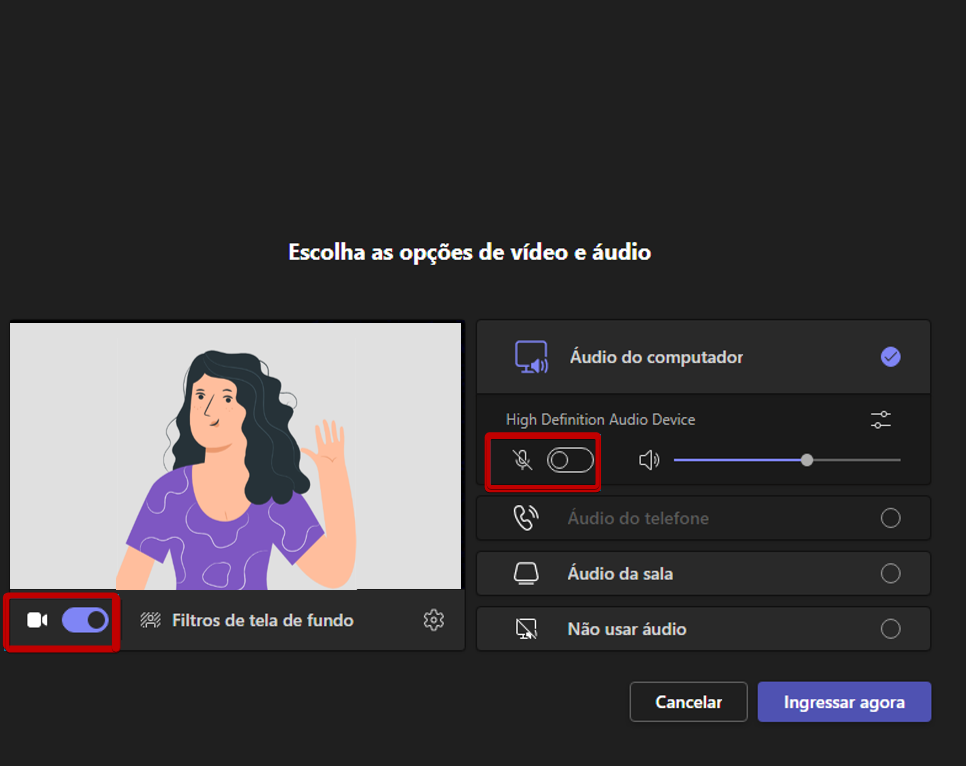
Dica! Procure sempre entrar na aula com o áudio desativado para que sons do seu ambiente não atrapalhem a audição da aula para os demais colegas.
Reações #
O navegador permite a opção de Erguer a mão, sinalizando ao professor que deseja falar.
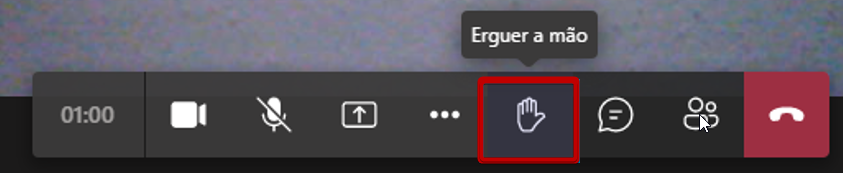
Ao levantar a mão, fica sinalizado na sua tela e, em Pessoas, o seu nome ficará destacado para mostrar ao professor que a mão está levantada e deseja falar
Após realizar sua fala, poderá ir ao mesmo lugar para Baixar a mão, sinalizando que sua colocação foi concluída.
Configurações gerais no navegador #
Nos “três pontinhos”, você terá acesso a algumas configurações gerais do Teams no navegador:
Mostrar configurações do dispositivo: Local para alterar câmera e microfone.
Mostrar detalhes da reunião: Conferir as informações gerais da aula, como dia/ horário para o qual está agendada e o link de acesso à mesma.
Entrar em tela inteira: Permite colocar a aula no modo tela inteira.
Opções de Galeria: Permite que você altere a formatação da tela se deseja ter o foco na apresentação compartilhada pelo professor ou visualizar os demais colegas, por exemplo, entre outras possibilidades que podem ser ativadas, conforme o número de participantes presentes.
Ativar legenda ao vivo: Permite ativar a legenda automática do Teams, em tempo real, para acompanhar o que é falado pela legenda escrita na tela.
Teclado numérico e Desativar vídeo de entrada: Mostra o teclado numérico na tela e permite desativar seu vídeo de entrada, respectivamente.
Ferramentas de Chat do Teams #
No Chat do Teams, tanto pelo navegador quanto pelo aplicativo, você pode visualizar as conversas e enviar comentários para o professor e demais participantes da aula.
O chat tem algumas possibilidades:
Editor de texto: Abre o editor de texto do chat para colocar negrito, itálico, entre outras possibilidades.
Sinalizador: Permite alterar a imagem de notificação da mensagem enviada no Chat para dar um aviso ou fazer um comentário mais urgente, por exemplo.
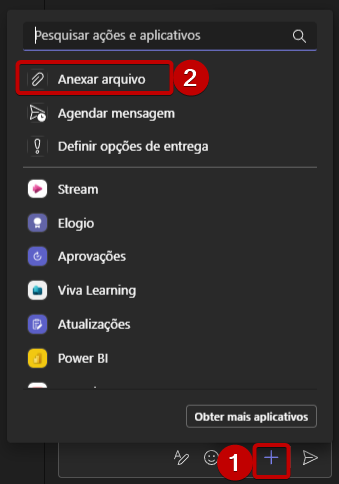
Anexar: Permite anexar um arquivo do computador ou OneDrive para enviar no Chat da aula.
Emojis: Abre os emojis para envio nas mensagens do Chat.
GIFs: Abre os GIFs para envio nas mensagens do Chat.
Saindo da aula #
Clique no botão vermelho para Sair da aula

Aulas Gravadas #
Neste espaço, no decorrer do semestre, serão disponibilizadas todas as gravações das Aulas Virtuais realizadas pelo professor.