
Aplicativo Teams no celular #
Para assistir às aulas, ao vivo, no celular/ smartphone, você deve instalar o aplicativo Microsoft Teams:

O aplicativo está disponível, para download, na loja de aplicativos para aparelhos Android e iOS.
Assistindo à aula no celular #
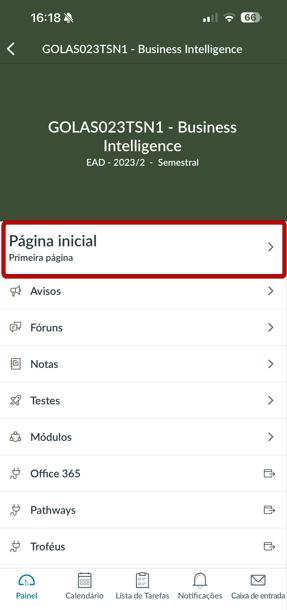
Para assistir às aulas, ao vivo, no celular/ smartphone, pelo Canvas Student, selecione a disciplina desejada e clique em Página Inicial:
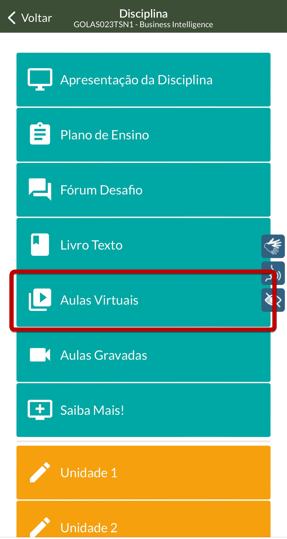
Para participar da aula, na Página Inicial da disciplina, clique sobre o botão Aulas Virtuais.
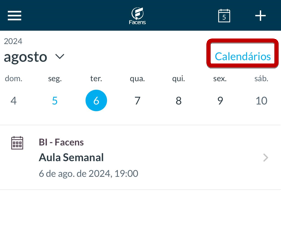
Uma nova tela se abrirá e o calendário da disciplina será exibido. Certifique-se de que o nome da turma/disciplina esteja marcado, conforme mostrado abaixo:
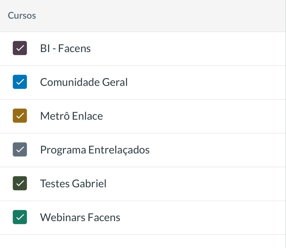
Atenção: Os eventos para a disciplina somente serão exibidos se o campo, mostrado acima, estiver marcado. Caso o mesmo esteja em branco, basta clicar sobre ele para ativá-lo
Calendário das aulas no dispositivo #
No Calendário de Aulas Virtuais da disciplina, clique no agendamento da aula de que irá participar para visualizar os detalhes.
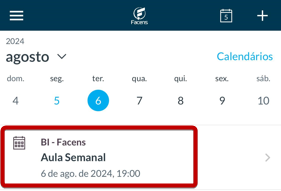
Estando no dia e horário agendados, clique no link para entrar na aula:
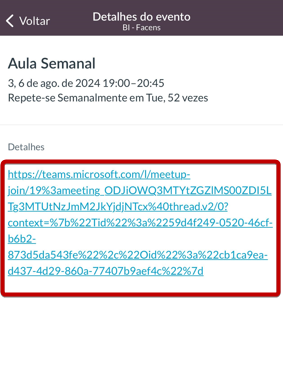
Acessando as aulas #
Caso já tenha o aplicativo Microsoft Teams instalado, basta clicar em Ingressar na reunião.
Se ainda não possuir o aplicativo, clique em Obter o Teams.
Configurações do Teams no dispositivo #
Assim como no computador, após ingressar na aula pelo aplicativo do celular/ smartphone, você também terá acesso às configurações iniciais e outras opções para participação:
Câmera: Ativar ou desativar o vídeo da câmera.
Áudio: Ativar ou desativar o microfone para falar no decorrer da aula.
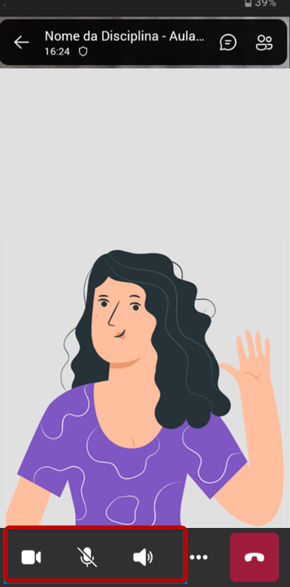
Dica! Orientamos a sempre entrar na aula com o áudio desativado, para que barulhos do seu ambiente não atrapalhem a aula para os demais colegas.
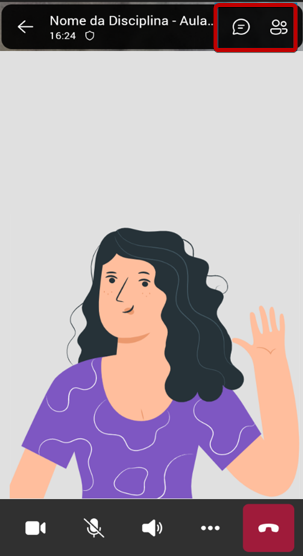
Pessoas: Aqui você poderá visualizar quem mais está participando da aula.
Chat: Poderá visualizar e enviar comentários no chat da aula.
Chat #
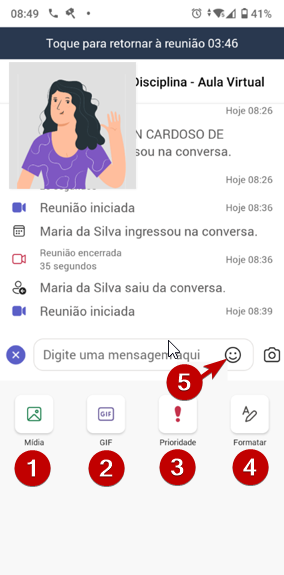
Ainda no Chat, você terá algumas opções para envio de mensagens clicando no + :
1 – Mídia: Compartilhamento de imagens e vídeos;
2 – GIFs: Compartilhamento de GIFs;
3 – Prioridade: Envio de mensagem no chat como Aviso de prioridade;
4 – Formatar: Permite formatar a mensagem com negrito, itálico, etc.;
5 – Emojis: Compartilhamento de emojis.
Reações #
Reações: Aqui você poderá enviar reações para o que está sendo discutido e, se desejar ligar seu microfone e fazer algum comentário específico, poderá clicar na opção de Levantar a mão, sinalizando ao professor que deseja falar.
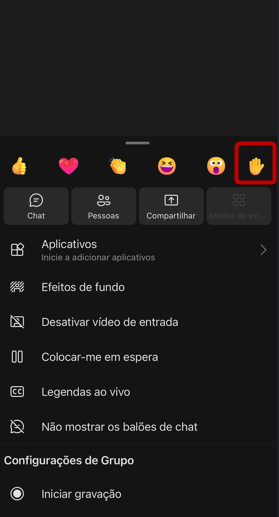
Ao levantar a mão, o contorno de sua tela ficará amarelo e, em Pessoas, o seu nome ficará destacado para mostrar que a mão está levantada.
Após realizar sua fala, poderá ir ao mesmo lugar para Abaixar a mão, sinalizando que sua colocação foi concluída.
Configurações Gerais #
Nos “três pontinhos”, você terá acesso a algumas configurações gerais do Teams
Colocar-me em espera: inativa temporariamente, dando uma “pausa” no seu acesso à aula, para o caso de precisar atender o telefone, por exemplo.
Ativar legenda ao vivo: Permite ativar a legenda automática do Teams para acompanhar o que é falado pela legenda escrita na tela.
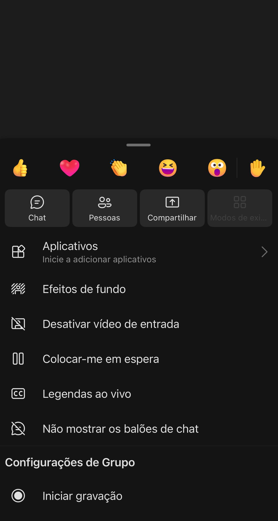
Teclado numérico e Desativar vídeo de entrada: Mostra o teclado numérico na tela e permite desativar seu vídeo de entrada, respectivamente.
Modelos de exibição: Permite que você altere a formatação da tela se deseja ter o foco na apresentação compartilhada pelo professor ou visualizar seu vídeo, por exemplo.
Ao clicar no símbolo para Compartilhar, selecione se deseja compartilhar toda a tela do celular, ou somente uma janela/ apresentação específica