
As Aulas Virtuais são encontros síncronos, realizados em dia e horário previamente agendados, conforme informado no Plano de Ensino/ Cronograma das disciplinas virtuais.
As Aulas virtuais têm como objetivo principal complementar os estudos dos materiais disponibilizados na disciplina, é um momento em que os professores aprofundam e esclarecem alguns tópicos importantes junto aos alunos.
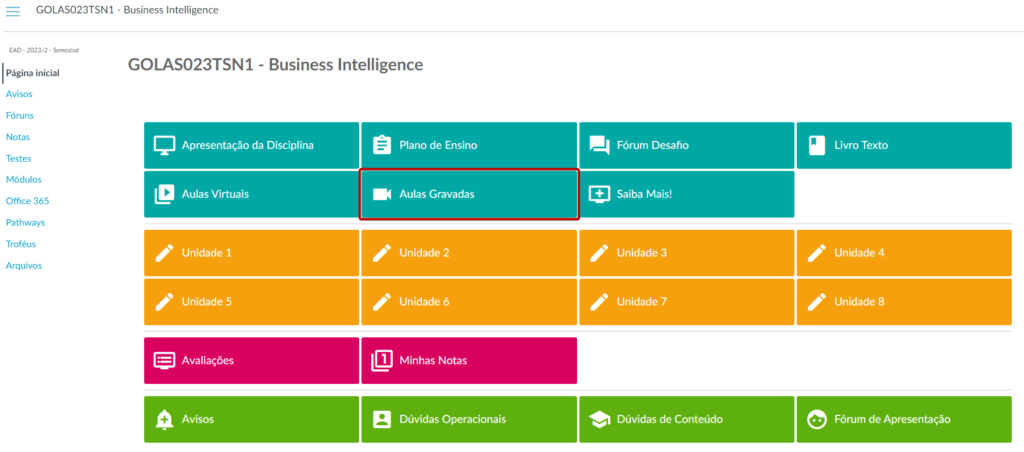
As aulas, geralmente, acontecem dentro do Quadro de Horários da disciplina, conforme agendamento realizado pelo professor, mas caso não possa participar ao vivo, não se preocupe: todas as Aulas Virtuais são gravadas e, posteriormente, no decorrer da Oferta, vão sendo disponibilizadas no ícone Aulas Gravadas.
Aulas Virtuais #
As aulas serão realizadas com a ferramenta de interação Teams.
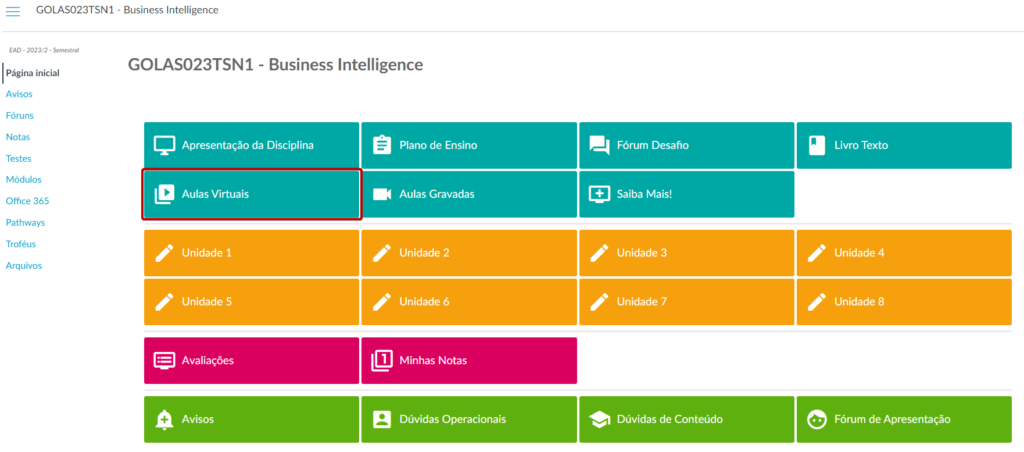
Para participar da aula, clique sobre o botão Aulas Virtuais e uma nova tela abrirá com os agendamentos da disciplina:
Verificar aulas no calendário #
O calendário da disciplina será exibido, certifique-se de que o nome da turma/disciplina esteja marcado, conforme mostrado abaixo:
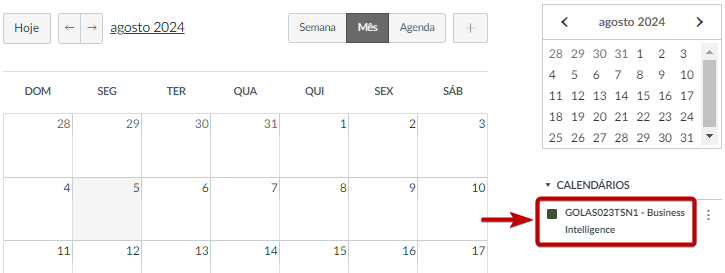
Atenção: Os eventos para a disciplina somente serão exibidos se o campo mostrado acima estiver marcado. Caso o mesmo esteja em branco, basta clicar sobre ele para ativá-lo.
Calendário das Aulas #
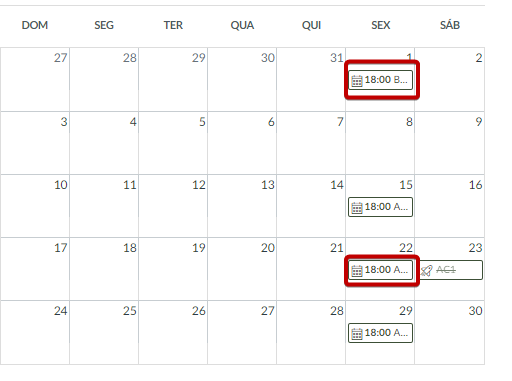
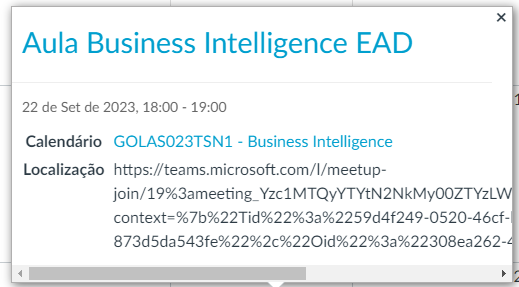
No Calendário de Aulas Virtuais da disciplina, clique no agendamento da aula de que irá participar para visualizar os detalhes.
Entrando na Aula #
No agendamento do calendário, estarão informados o dia e horário de realização, bem como o link de acesso. Para participar ao vivo, no dia e horário agendados, clique no link da aula.
Atenção:Você poderá assistir à aula pelo navegador, com login na conta do Teams, ou baixar o aplicativo no computador/ smartphone para melhor participação e acesso.
Teams #
No primeiro acesso, abrirá uma caixa de notificação do navegador, na qual você deve marcar a opção de “Permitir que o Teams abra o link tipo msteams”.
Então, poderá selecionar se deseja assistir à aula pelo navegador ou pelo aplicativo:
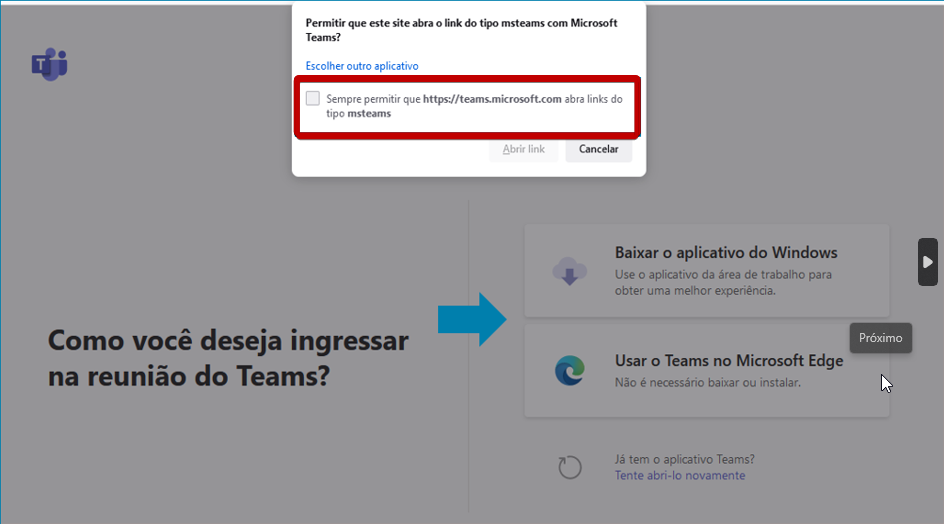
Caso já tenha o Teams instalado, ao permitir a abertura do link, a aula abrirá diretamente no aplicativo.
Configurações da Aula #
Antes de efetivamente entrar na aula, a tela exibirá as configurações de imagem e áudio:
Câmera: Poderá deixar o ícone da câmera marcado, caso queira entrar com o vídeo aberto, ou desmarcado, para entrar na aula com o vídeo da sua imagem desativado.
Áudio: A tela apresentará as possibilidades de áudio e microfone para que possa testar e/ ou selecionar a opção desejada.
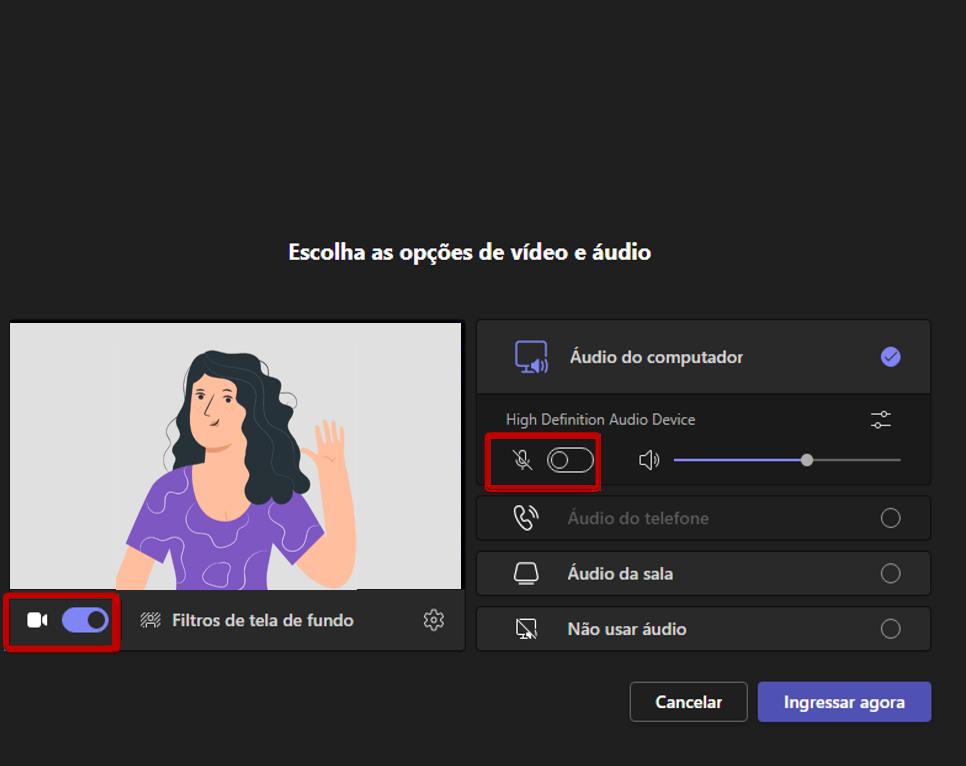
Dica! Procure sempre entrar na aula com o áudio desativado para que sons do seu ambiente não atrapalhem a audição da aula para os demais colegas.