
Passo a passo para conectar seus dispositivos Android e iOS à rede Wi-Fi do campus. Siga as instruções abaixo para garantir uma conexão estável e segura à internet.
Configuração para Celulares Android #
Método EAP: PEAP
Autenticação da Fase 2: MSCHAPV2
Certificado CA: Não Validar Certificado Android
Identidade: RA
Identidade Anônima: (Não Necessário)
Senha: senha dos acessos (Canvas, portal acadêmico)
Donwload certificado WI-FI – Android #
Alguns aparelhos Android podem solicitar certificado, realize
o download e siga as instruções abaixo:
Link de download do certificado: Certificado WI-FI
Configuração manual do certificado WI-FI – Android #
1 – Baixe no seu dispositivo o certificado da CA (Autoridade certificadora);
2 – Nesse ponto, pode ser que o dispositivo não dê a opção de instalar, desta forma terá que ser feito
manualmente acessando: “Configurações” > “Senhas e seguranças” > “Privacidade” > “Criptografia e
credenciais” > “Instalar um certificado” > “Certificado” > Selecione o certificado que acabou de baixar:
Certificado de Rede Wifi.crt e pule para o passo 4.
3 – Na caixa de diálogo, escolha a opção “Abrir com instalador de certificado”;
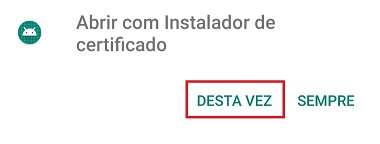
4 – Em seguida, você será solicitado a nomear o certificado e identificar como ele deve ser usado.
No campo: Nome do certificado, digite “Facens” e escolha Wi-Fi na lista suspensa;
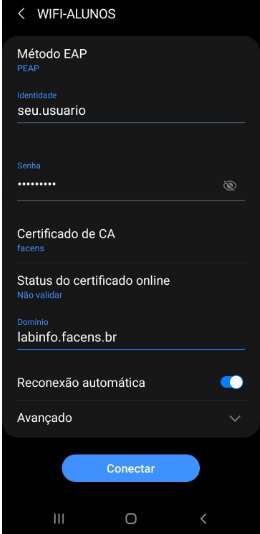
5 – Após instalar o certificado, acesse a rede WIFI-ALUNOS completando as
informações conforme abaixo:
WI-FI ALUNOS:
Método EAP: PEAP
Identidade: RA
Identidade Anônima: (Não preencher)
Senha: senha escolhida por você
Certificado CA: Facens
Status do Certificado online: Não validar
Domínio: labinfo.facens.br
Configuração para Dispositivos IOS #
Nome de usuário: RA
Senha: senha dos acessos (Canvas, portal acadêmico)
Após clicar em conectar será solicitado a permissão de uso do certificado de rede.
Seguindo estas etapas, você estará conectado à rede Wi-Fi da Facens e poderá acessar todos os recursos online necessários para seus estudos. Se encontrar algum problema, entre em contato com o Laboratório de Informática (Prédio A).